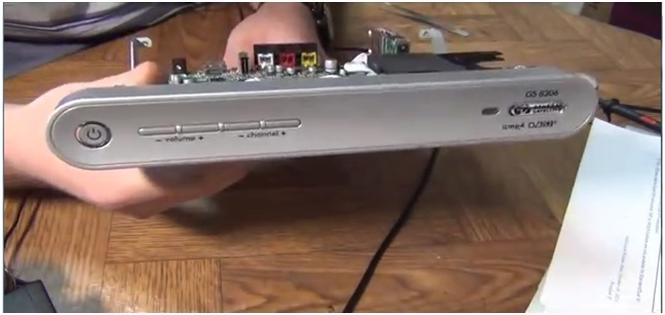
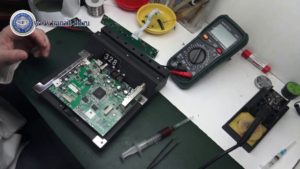
Ma van egy GS 8306-os vevőnk javítás alatt.
Itt van egy 16 megabájtos memóriakép.
Így javíthatja a GS8306 vevőt.
Az alábbiakban egy videós útmutatót tekinthet meg részletesebb útmutatóval.
Örülünk, ha ez a kézikönyv hasznos lesz az Ön számára.
A Gs 8306 a frissítés után teljesen leállt. Lehet, hogy mindkét LED világít a kijelzőn, és akkor a vevő lefagy. Mindez arra utal, hogy a vevő elvesztette a rendszerindító szektorokat, egyszerűen - megszakadt. Ha a diagnosztika eredményeként bebizonyosodik, hogy a flash memóriában van a dolog, akkor elvégezzük a vevőkészülék működési állapotának helyreállítását.
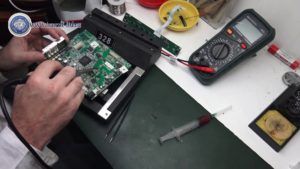
Szétszedjük a vevőt, előkészítjük az alaplapunkat javításra.
A gs 8306 nem kapcsol be a frissítés után.
Szükség esetén megtisztítjuk az alaplapot a portól és egyéb szennyeződésektől.
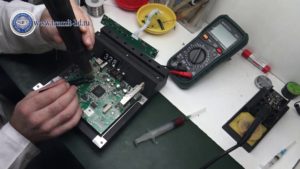
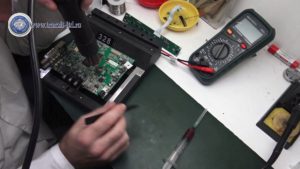
Vegyük a fluxust, alkalmazzuk a mikroáramkör érintkezőire. Minden érintkezőt le kell takarni, hogy könnyebben lehessen eltávolítani a mikroáramkörünket az alaplapról.
Bekapcsoljuk a forrasztóállomást, vegyünk egy hajszárítót, és elkezdjük felmelegíteni az eltávolítandó elemet. Ebben a javításban a W25Q128BV érdekel minket.
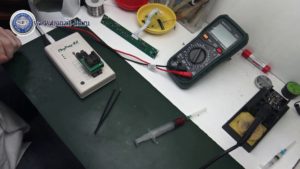
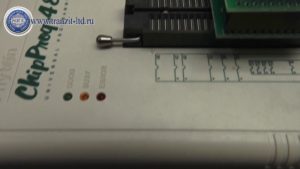
Miután eltávolítottuk a mikroáramkört az alaplapról, folytatjuk a programozást. Ehhez szükségünk van egy programozóra és egy megfelelő aljzat - adapterre.
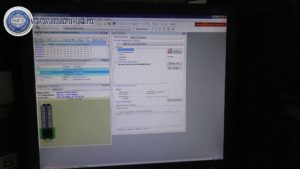
Beillesztjük a programozóba, bekapcsoljuk a programot. Az USB flash meghajtónk felismeréséhez keressük az eszközt.
Ha minden rendben van és az érintkező jó, akkor feltölthet egy új dumpot a mikroáramkör memóriájába. A ChipProg-48 működés közben mutatja, hogy milyen állapotban van, ha hiba van, a piros jelzőfény világít.
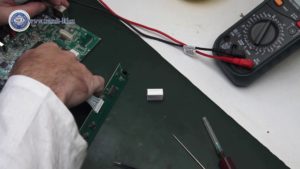
Miután minden kért, felszereljük a mikroáramkört a táblára. Először alkalmazzuk a fluxust.
Ezután hajszárítóval felmelegítjük a táblát, várjuk meg, amíg a forrasztás folyékony halmazállapotúvá válik. Ha szükséges, helyezze el a mikroáramkört a táblán.
Sikertelen frissítés után a 8306-ot csináljuk.
Amikor minden megforrasztott, megvárjuk, amíg minden kihűl. Fogjuk az előlapot, csatlakoztassuk a tápegységet. Vevőnk működik! A vevőnket minden üzemmódban ellenőrizzük.
Ha van még kérdésed, nézd meg videónkat, amiben mindent vizuálisan megmutattunk! A legfontosabb dolog - ne feledje, ha nem biztos a képességeiben, akkor vigye el a törött vevőegységet a szervizközpontba!
VIDEO
Jó nap. Nikolay ír neked Togliattiból. Ugyanazzal a problémával szembesült, amelyet a cikkben leírt. Nincs elég fájl a megoldáshoz a legújabb, 1.9.160-as firmware-rel. Csak az 1.2.001-es verziót találtam az interneten.Ha nem zavar, kérem küldje el mailre, előre is köszönöm. Igen, a cikk rendkívül hasznos, mert a probléma egyre terjed... Köszönöm szépen a tájékoztatást.
Üdvözlettel: BNikolay, Togliatti
Elolvastam az 1.9.160-as firmware-ről szóló véleményeket az erőforráson ... és hát, hová menjek. Ledobhatnád helyette az előző verziót. Ne tekintsd arroganciának.
A digitális műholdas berendezések fontos része a távirányító (RC). A Tricolor távirányító erős műanyagból készült, és funkcionális vevővezérlő gombokkal van felszerelve. Több mint 20 strapabíró gumigomb, amelyek a hosszú élettartam során ismétlődő nyomásnak vannak kitéve. De mégis, előre nem látható körülmények esetén ajánlatos több egységet vásárolni, különösen, ha gyerekek vannak a házban. A távirányító alacsony költsége megkönnyíti ezt a folyamatot.
A csatornák hangolását és kezelését lehetővé tevő gombokat főgomboknak nevezzük. A vevő bekapcsológombja a kikapcsolásra is szolgál.
A mellette lévő kulcs neve "Idő". Egyetlen érintéssel a képernyő jobb felső sarkában megjelenik egy ikon, amely nem csak az órát mutatja, hanem a dátumot és a hét napját is. Ha ismét megnyomja, az összes adatot elrejti.
Egy másik gomb a felső sorban a hang elnémítására szolgál a kép mentése közben.
Az alábbiakban találhatók a számokkal ellátott gombok, amelyek a TV-csatornákat váltják.
A "TV Mail" megnyit egy ablakot a levelekkel, amely kommunikál az előfizetővel az üzemeltetővel. Itt olvashat minden fontos információt a szolgáltatótól: tarifák változása, személyes fiók jelszava, fizetős csatornák előfizetésének befejezési dátuma.
Az „Állapot” szakaszhoz való belépéshez a „#ID” billentyűt kell használnia.
A Signal Input gomb csak bizonyos vevőkészülékeken működik, amelyek manuálisan váltanak a HDMI és az AV kimenetek között. Alapkonfigurációjában nem végez semmilyen műveletet.
Az "Aspect Ratio" lehetővé teszi a kimeneti kép formátumának megváltoztatását különféle funkciók (konverzió, vágás és egyebek) segítségével.
A „Kilépés” bezárja az alkalmazásokat, befejezi a műveleteket, vagy kilép a Tricolor menüből.
Alul egy nyilakkal ellátott blokk található, melynek segítségével lehet csatornát váltani, vissza- vagy előrelépni, hangerőt lehet változtatni. Az "Ok" gomb megerősíti a választást.
A Vissza gombbal visszatérhet az előző művelethez.
"F" gombok blokkja: F1 (piros), F2 (zöld), F3 (sárga), F4 (kék). A vevő menüjének működtetésére szolgál.
A Cinema Tricolor TV szolgáltatás hívásához a Cinema Hall szolgál. De ez a funkció csak a csatlakoztatott speciális csomaggal működik. A TV-műsorok listájának megjelenítéséhez nyomja meg a „TV Guide” gombot.
A legalul található „Rögzítés” gombok nem működnek minden vevőtípuson.
A "Menü" menüben megjelenik a főmenü.
A TV / Rádió gomb megnyomásával a vevőegység rádióállomásokra vagy TV-csatornákra vált.
A „WWW” megjeleníti kedvenc csatornáit a képernyőn.
A súgóablak "Kérdés-válasz" felhívásához kattintson a "Súgó" gombra.
Az egyes billentyűk egyértelmű jelölései lehetővé teszik, hogy megjegyezze a céljukat anélkül, hogy megnehezítené a használatát. Maga a távirányító stílusa és méretei meglehetősen kényelmesek.
A távirányító meghibásodását mechanikai hatás, különféle folyadékok behatolása vagy egyéb okok okozhatják. Víz behatolása esetén a készülék kinyitható és szárítható.
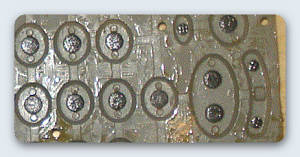
Ha odafigyel a szétszerelt távirányító táblájára, valamint az érintkezők tövére, akkor egy zsírréteget észlel. Ez a felhalmozódott zsír akadályozza meg a jó érintkezést a tábla grafikus bevonata és a gumialap érintkezői között. Ahhoz, hogy a távirányító reagáljon a műveletekre, erősen meg kell nyomni a gombokat. Szükséges egy szivacsot habosítani, és óvatosan le kell húzni a zsírt. Ezután öblítse le vízzel és szárítsa meg. Ne törölje le a nyomtatott áramköri lapot semmilyen alkohollal vagy vegyszerrel, különben a grafit összeesik. Ha a tisztítási eljárás nem segít, akkor újat kell vásárolnia.
A vevők új modelljei tartalmazzák a „Bemeneti jel” gombot a távirányítón, amely a kimenet megváltoztatására szolgál. Ha véletlenül megnyomja ezt a gombot, a Tricolor adás eltűnik. Ezzel a problémával az idősebb generáció emberei leggyakrabban technikai támogatáshoz fordulnak. Hátránya, hogy ezt a gombot semmilyen módon nem lehet letiltani vagy letiltani. Kiváló megoldás lenne, ha ezt a távirányítót lecserélnénk egy régebbi típusú távirányítóra, amelyen nincs meg ez a gomb. Bár az új vevőegység nem támogatja a régi távirányító összes funkcióját, az alapvetőek továbbra is működnek.
Abban az esetben, ha a vevőegység nem reagál a távirányítóra, első lépésként ellenőrizze a vevőegység és a TV csatlakozását. Előfordul, hogy a probléma a vevőt a TV-hez csatlakoztató kábel rossz minőségében rejlik. Ezután ellenőrizze a vevőegység teljesítményét magán a vevőn lévő vezérlőgombok segítségével. Ha a vevő reagál a végrehajtott műveletekre, akkor ki kell cserélni az elemet a távirányítóban. Ha a vevő az elemek cseréje után sem reagál, próbálja meg kicserélni a távirányítót.
Az értékesítésben speciális távirányítók találhatók gyermekek számára, amelyek szelektív programok megnyitására vannak programozva. A távirányítót önállóan kell beállítani. Az élénk színű távirányítót a gyermek játéknak tekinti. Egyszerűsége és könnyű kezelhetősége miatt egyes felhasználók ezt a távirányítót a nyugdíjasok igényeihez igazítják. Vannak további távirányítók a földi digitális vevőkészülékekhez és univerzális programozható távirányítók is.
A legtöbb esetben a Tricolor TV műholdvevők távirányítói cserélhetők, csak a gombok megjelenésében és elhelyezkedésében térnek el egymástól.
Ebben a cikkben egy példát fogunk megvizsgálni a távirányítók javítására. A kísérleti rész a Tricolor vevők (DRS-5000,5003,7000) vezérlőpultja lesz.
Ez a technika univerzális és szinte minden távirányító javítására alkalmas.
Ellenőrizze a P.U. nagyon könnyű. Elég bekapcsolni a telefon kameráját, vagy a kamerát, laptop kamerát, ráirányítani a P.U.-t. és nyomógombokat. Ha működik, akkor a gombok megnyomásakor villog a távirányító diódája, egyébként olvass tovább :).
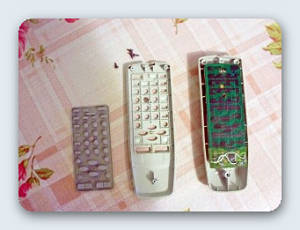
A távirányító szétszerelése egyszerű. A varrásnál általában késsel vagy csavarhúzóval ékelje kétfelé.
Ha kinyitás után azt tapasztalja, hogy a tábla belső felületét és a gombokkal ellátott gumibetétet ragacsos zsír borítja, akkor azt el kell távolítani. Ez a zsír felhalmozódik a kezében. Lemosott alkohollal, szappanos meleg vízzel, használhat vattát. A táblát és a tömítést szárazra töröljük. Ezzel az egyszerű eljárással ugyanolyan jó érintkezést biztosít a gumibetéten lévő gombok és a távirányító panel érintkezői között.
Ez a távirányítók leggyakoribb hibája. A tünetek általában a következők: nem működnek a gombok, ragadnak a billentyűk.
2. Az akkumulátor érintkezői. Nagyon gyakran oxidáció lép fel azokon a helyeken, ahol az akkumulátor érintkezik. Külsőleg rozsda formájában. Az érintkezőket reszelővel vagy finom csiszolópapírral megtisztítjuk. Alapvetően mindent.
3. Akkumulátor érintkezők a táblán. ábrán jelzett helyen. mivel (érintkezők) nagyon gyakran előfordul a forraszanyag megsemmisülése. Könnyen megállapítható, ha enyhén mozgatja az akkumulátor érintkezőit. ábrán jelzett helyek. (érintkezők) forrasz kút. Az IR diódát (diódát) is célszerű forrasztani.
4. A kvarc meghibásodásának gyakori előfordulása 455 kHz-en. Ez vagy rossz forrasztás, vagy magának a kvarcnak a törése. Általában esés után fordul elő. Az ilyen kvarckristályokat tömegesen telepítik más konzolokba, vagy értékesítik a rádiópiacokon.
5. Repedt tábla. Ez az esések után is előfordul. Általában nehezen látható. A rézpályák repedései forrasztással javíthatók, szén már nincs. Ebben az esetben jobb, ha új távirányítót vásárol.
Alapvetően ennyi. Üdvözlettel, M.A. Taran
Először is el kell döntenie, és meg kell győződnie arról, hogy a vevő távirányítója sérült, és nem a vezérelt eszköz - a műholdvevő érzékelője.
Hogyan lehet ellenőrizni a távirányítót otthon?
Ehhez szükség van egy modern, digitális kamera funkcióval rendelkező mobiltelefonra, vagy magára a fényképezőgépre vagy egy videokamerára.Ez a funkció a legegyszerűbb mai mobiltelefonok kivételével már szinte minden mobiltelefonban megtalálható.
1. A telefonon kamera módba lépünk,
Ha a tuner vezérlőpanel jól működik, azonnal látnia kell mobiltelefonja képernyőjén, hogyan villog az ablakban lévő LED bármelyik gomb megnyomásakor. Annak ellenőrzéséhez, hogy mindent jól csinált-e, próbáljon meg hasonló módon megnézni minden működő távirányítót, például egy LCD TV-ről. Ha azt látja, hogy nincsenek villogások, akkor a vezérlőpanelt meg kell javítani. A vezérlőpanelek meghibásodásai vannak, amikor éppen ellenkezőleg, a gomb megnyomása nélkül villognak, ez azt jelzi, hogy valamilyen gomb vagy szennyeződés tapad az érintkezőkre. Az alábbiakban olvassa el, hogyan lehet megjavítani egy ilyen hibás távirányítót. És most emlékezünk az akkumulátorokról vagy akkumulátorokról, hogy mennyi ideig használjuk őket, ellenőrizzük az integritást. A távirányító elemei hosszú ideig használatosak, és idővel kifolyhatnak. A lúgos elektrolit korrodálja a hálózati érintkezőket.
Hogyan javítható a vevő távirányítója hasonló meghibásodás esetén?
A rozsdás lepedéket késpengével alaposan meg kell tisztítani tiszta fémig, és az érintkezőket alkohollal le kell öblíteni. Ha kétségei vannak az elemek teljesítményével kapcsolatban, tesztelés céljából ideiglenesen eltávolíthatja azokat a kezelőpanelről.
Ha a távirányítóval sem működik minden, folytassa a távirányító saját kezű otthoni javításának következő szakaszával. Ehhez szét kell szerelni.
A vezérlőpanel szétszerelése:
Nyissa ki az elemtartó fedelét, és vegye ki az elemeket. Gondosan ellenőrizze a konzol hátulját, hogy nincsenek-e benne rejtett csavarok. Gyakran vannak rejtett csavarok az elemtartóban. A képen látható távirányító teljesen csavarokkal van összeszerelve, de szeretném megjegyezni, hogy a távirányító felső és alsó paneleinek rögzítése nagyon elterjedt - reteszekkel, így nem fog csavarokat találni rajtuk. Egy ilyen távirányító kinyitásához óvatosan csavarhúzóval kell használni, hogy ne sértse meg a kezét és a rögzítő füleket.
Amikor kinyitja a távirányítót, a műanyag jellegzetes ropogását hallja – nem kell pánikba esni. Ez felfedi a műanyag rögzítőreteszeket. Még ha néhányuk el is törött, a többi általában elegendő a távirányító további használatához.
A szétszerelt műholdvevő vezérlőpanel a következőkből áll:
A konzolok főbb hibái:
1. A távirányító gombjai nem működnek.
A fő ok, amiért a távirányító gombjai nem működnek, a gombérintkezők szennyeződése.
Minden konyhában azt használjuk, ami mindig kéznél van - meleg vizet és bármilyen mosogatószert, mint például a "Fairy" vagy hasonló. Ha nincs folyadék, a szokásos mosószappan is megteszi.
A távirányító minden részét (kivéve a nyomtatott áramköri lapot) csak lemosom a csap alatt meleg vízzel és mosószerrel. Ezután tiszta vízzel leöblítjük, majd elektromos hajszárítóval szárítjuk.
A tuner vezérlőpaneleinek gyakori hibái:
Ha a távirányító időnként működik
Ellenőrizzük a táblán lévő akkumulátorok érintkező rugók forrasztását és a kibocsátó LED forrasztási pontjait. Gondosan megvizsgáljuk és forrasztjuk a hibás forraszanyagokat. A távirányító leejtés után leállt. Szeretném figyelmeztetni, az éles ütések veszélyesek rájuk, a táblán lévő kerámia kvarc nagyon törékeny. A vezérlőpanel javításához a kvarc teljes cseréje szükséges. A távirányító csak közelről kapcsol. Lehetséges, hogy az elemeket cserélni kell, vagy a kibocsátó LED nem világít. Először cserével ellenőrizzük az elemeket, és ha nincs eredmény, cseréljük a kibocsátó LED-et. A távirányító gombjai nem működnek. Előfordul, hogy a tisztítás nem segít, a gumi idővel elveszíti elektromos vezetőképességét, vagy a gumiszőnyeg foltjain porosodó grafit lekopik.
Hogyan javíthatok meg egy távirányítót ezekkel a kulcsokkal?
Távirányító javítókészlet használata.
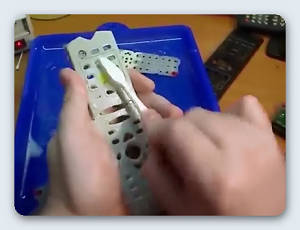
Egy kis cső szilikon ragasztót és vezető gumicsapokat tartalmaz. A régi tapaszt óvatosan levágjuk egy pengével, és a helyére ragasztunk egy újat a készletből. A készlet 3-5 távirányító javítására elegendő. A távirányító működőképessé tételére egy másik lehetőség az elektromosan vezető ragasztó "contactol" alkalmazása, amit a gumiszőnyeg zsírtalanított foltjaira kenünk. A távirányítók helyreállításának ezek a módszerei azonban drágák, és akkor van értelme, ha sok távirányítót kell javítani, vagy ha nem található távirányító eladó.
Ha a következő üzenet jelenik meg az intelligens kártya behelyezésekor: "Az intelligens kártya nem megfelelő Az intelligens kártya nincs behelyezve “
, akkor a vevőkártyán a leggyorsabb a smartcard vezérlő TDA8024 .
Cseréljük és örülünk
Üzemi feszültségek a táblán:
Üzenet:
Ha ilyen szemét történt, és a villogás nem segített, akkor a leggyorsabb a vasprobléma:
Az én esetemben a fogadó modul bizonyult a tettesnek:
És kinyitásakor áradást és korróziót találtak:
Ráadásul a modul eltávolítása után a pálya megsérült:
A modul tartalma: m88ts2022 (DVB-S2 / DVB-S / ABS-S tuner) és M88DS3103 (DVB-S2 / S demodulátor)
Ennek megfelelően ki kellett cserélnem a donortól származó modult. és dobd a pályát MGTF - ohm.
Csak a rádió működik (opcióként), nem áll vissza a gyári beállításokra, lefagy és kikapcsol, nem flashel USB-n keresztül, nem frissül semmilyen módon.
Az összes vevő fő és leggyakoribb meghibásodása a tápegység és a feszültségátalakító áramkör hibája. Ezenkívül a modulátor gyakran meghibásodik az LNB koaxiális kábelének rövidzárlata miatt, bár a legújabb modellek jó védelmet nyújtanak a kábel rövidzárlatával szemben, amikor kioldják, a konverter feszültségellátása egyszerűen leáll, amíg a rövidzárlat megszűnik. .
Így a vevőnk nem ad életjelet, az előlapi kijelzőn nem világítanak a jelzőfények, és az sem segít rajtunk, hogy a dugót nem rángatják a konnektorból és a billenőkapcsoló bekapcsolása (legalábbis így volt). az eszköz esete, amelyre egy példa található ebben a cikkben) ... Az első dolgunk, hogy kihúzzuk a csatlakozót a hálózatból és levesszük a felső fedelet, el kell jutnunk a készülék elektronikus feltöltéséhez. És itt fontos megjegyezni egy dolgot, mégpedig a garanciális pecsétről, amit természetesen feltörünk, ha eltávolítjuk a burkolatot. Ezért még egyszer győződjön meg arról, hogy a jótállási idő biztosan lejárt, és garanciálisan senki sem fogja megjavítani helyette. Ha még érvényes a garancia, azt tanácsolom, hogy vigye el a vevőegységet egy szervizbe, és bízza szakemberre az ügyet.
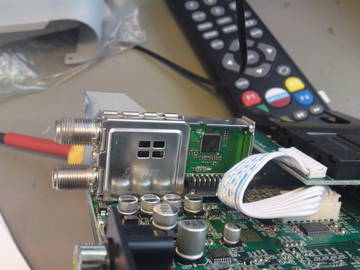
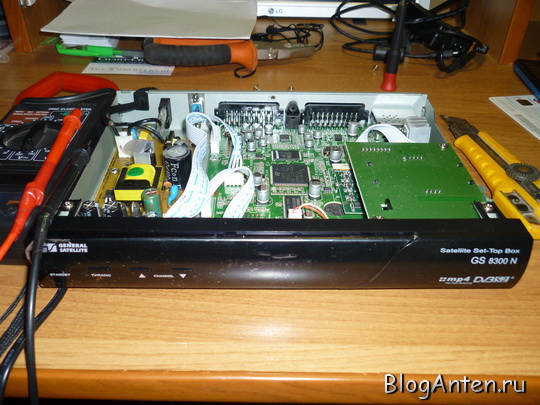
Vevő belül:
A bemeneti elektrolit- vagy oxidkondenzátor gyakran kiszárad és meghibásodik, ami szintén meghibásodás, nem mindenki találhat ilyen meghibásodást, legalább egy rádióamatőr kezdeti szintre van szüksége. A hibás kondenzátorok általában megduzzadtak, sárgásak, vagy egy kis barna folt látható a táblán a lábak tövénél. A kondenzátor használhatósága a névleges és a mért kapacitás összehasonlításával is meghatározható.
A vevő egyenáramot használ, amelyet a váltakozó áramú hálózatról egy diódahíd segítségével egyenirányítanak. A diódahíddal is előfordulnak problémák. A diódák ellenőrzése nagyon egyszerű, a félvezető dióda fő funkciója az, hogy az áramot az egyik irányba vezesse, a másikba nem. Az én esetemben a transzformátor primer tekercsének tranzisztorja hibásnak bizonyult, nem nehéz megtalálni, általában van benne radiátor a hő eltávolítására. A tranzisztor meghibásodását úgy állapítottam meg, hogy az emitterén mértem a feszültséget, ott hiányzott, a primer tekercs nem kapott tápfeszültséget, minden más feszültségmentes. A tranzisztor 28,5 rubelbe került, forrasztópákára cserélve a hibát elhárítottam és a vevő ismét működőképes. Azt kell mondanom, hogy egy ilyen meghibásodás meglehetősen ritka, általában minden biztosítékkal végződik.
Nagyon gyakori hiba a firmware összeomlása. A firmware gyakran összeomlik, ezt általában a vevő teljes lefagyása bizonyítja. Ebben az esetben a "villogás" segít. Elmondok még egy okot a meghibásodásra, amely a rossz minőségű telepítés miatt merülhet fel. Víz a kábelben. Ha a kábel külső szigetelése megsérül, akkor a légköri csapadékvíz bejuthat a belsejébe, könnyen behatol a vevőegységbe, mint egy tömlő, olykor minden belsejét elárasztva. A kábel állapotát a készülék teljes élettartama alatt figyelemmel kell kísérni.
VIDEO villogó GS 8305 műholdvevő műholdon keresztüli sikertelen firmware-frissítés után. A videó egy példát mutat be egy műholdvevő USB-meghajtójának felvillantására a szolgáltatón keresztüli sikertelen szoftverfrissítés után. Más szóval, a firmware kényszerített visszaminősítése (az előző verzióra való visszaminősítés) végrehajtásra kerül.
A vevő villogása után a Tricolor GS 8306 az 1.9.160-as verzióra tompulni kezd, minden leállás után frissíteni kell a csatornalistát és néhány csatorna frissítése után sem mutatom meg, hogy mit kell tenni és hogyan kezelik lásd Vidos))) tényleg működik.
VIDEO villogó GS 8305 műholdvevő műholdon keresztüli sikertelen firmware-frissítés után. A videó egy példát mutat be egy műholdvevő USB-meghajtójának felvillantására a szolgáltatón keresztüli sikertelen szoftverfrissítés után. Más szóval, a firmware kényszerített visszaminősítése (az előző verzióra való visszaminősítés) végrehajtásra kerül.
A vevő villogása után a Tricolor GS 8306 az 1.9.160-as verzióra tompulni kezd, minden leállás után frissíteni kell a csatornalistát és néhány csatorna frissítése után sem mutatom meg, hogy mit kell tenni és hogyan kezelik lásd Vidos))) tényleg működik.
HD vevő GS8306 tricolor tv javítása.
A Tricolor megöli GS 8306-os vevőit azáltal, hogy újjáépíti az éteren keresztüli frissítés után
A GS 8306 vevő tipikus hibái
A TRICOLOR GS8306, GS8307, GS6301 vevő saját maga javítása.
Tricolor GS 8306 vevő javítása.
Vevő háromszínű, javítás GS 8306 processzor csere NP6 +
Tricolor TV GS8306 vevő DIY javítása (a flash meghajtó szétszerelése)
gs 8306 javítás, LED csere.
GS 8306 vevő. Nem működik villogás után. A Tricolor arra kényszeríti az embereket, hogy cseréljék a vevőt
A Tricolor TV GS8306 vevő saját kezű javítása (az USB flash meghajtót forrasztjuk)
gs 8306 javítás, LED csere megjegyzésekkel.
DIY Tricolor TV GS8306 vevőjavítás (flash firmware)
a 8306 javítása sikertelen frissítés után.
A gs-8306 tricolor TV-vevő frissítése (hibák javítása)
NEM TARTALMAZZA, A tricolor tv vevő javítását.
A Tricolor GS 8306 vevőegység jellemzői
A GS 8306 nem működik frissítés után Mit tegyek?
A GS B210 VEVŐ JAVÍTÁSA NEM INDUL el, VAGY NEM FÜGG A MEGSZAKÍTÓL
Nem kapcsol be, nyikorog. Vevő GS 8300. PSU javítás
Válás a vevőkészülékek javításán, amitől az idegek tönkremennek!
Javítsa meg a GS B211-et (0-s hiba), vagy hogyan javítsa ki a meghibásodást!
Javítás A Tricolor GS U510 nem kapcsol be
A GS 8306 vevő beállítása Gyári beállítások visszaállítása.
Sérült flash memóriával rendelkező tricolor vevőkészülékek javítása!
GS 8306 javítás szoftverfrissítés után
gs 8306 frissítése, új p.o ellenőrzése.
A Tricolor TV GS 8300 vevőjének áttekintése és javítása
A Gs 8306 firmware frissítése
GS C591 javítás szerviz után
Tricolor GS E501 vevőegység javítása
GS 8306 frissítés 1.9.160 Nincs jel és újraindul.
A GS 8300-as tricolor tv vevő javítása, kiégett a táp.
GS 8306 frissítés 1.9.160-ra
Tricolor GS B520 vevőegység javítása, processzor csere.
a GS 8305 műholdvevő villogása vagy a GS 8305 műholdvevő villogása
GS B5xx vevőkészülékek javítása tunercsere példáján.
A GS 8306 Tricolor TV jelzése az előlapon
A Tricolor GS 8306,8307,8308 vevőegység gyári beállításainak visszaállítása. Csatornák keresése és konfigurálása
Oldalunk segít gyorsan találni egy tapasztalt mesterembert, aki bármilyen háztartási gép javítási szolgáltatást megrendelhet. Nyújtsa be kérelmét, és megbízható szakemberek felajánlják szolgáltatásaikat és áraikat.
Ha a műholdról történt sikertelen szoftverfrissítés után a GS 8306 vevőkészülékét konfigurálni kell, vagy ha az nem működik, a moszkvai és szentpétervári lakosok számára a legjobb megoldás a GS 8306 vevő javítása a segítséggel. a Youdo.com mobilszolgáltatás előadói közül. Nagy tapasztalattal rendelkeznek a műholdas berendezések javításában, megfelelő képzettséggel rendelkeznek, és gyorsan és hatékonyan tudják beállítani a vevőt, vagy kijavítani az esetleges meghibásodásokat, a YouDo előadók szolgáltatásainak árai pedig sokkal alacsonyabbak, mint a szervizközpontokban.
Speciális berendezésekkel végzett vizuális tesztelés és hibaelhárítás után a kapcsolatok helyreállításával, szoftverfrissítéssel vagy a meghibásodott elemek cseréjével kiküszöbölhetők. A GS 8306 vevőegységben előfordulhatnak olyan meghibásodások, mint:
A vevő nem kapcsol be, és nincs LED jelzés
A jelzés látható, de a készülék nem kapcsol be
A vevő nem ismeri fel az intelligens kártyát
A vevő intelligens kártyát észlel, de nem nyit meg titkosított csatornákat
Torz vagy hiányzik a kép
Hiányzó vagy torz hang
Nincs távirányító
Nagyon gyakran sok meghibásodást okozhat a vevő firmware-ének „megfordulása”, amit az antenna gyenge jele vagy a tápegység meghibásodása okozhat.
A GS 8306 vevő javításának megkezdése előtt meg kell vizsgálni és azonosítani kell a meghibásodások vagy meghibásodások okait. Ehhez a következő eszközökre és felszerelésekre van szükség:
A kiválasztott műhold vételére hangolt parabolaantenna
Monitor vagy TV HDMI, SCART vagy RCA kimenettel
USB 2.0 flash meghajtó firmware fájllal
Multiméter
Szervizelhető vevő GS-8306
Karbantartható tápegység
Keresztfejű csavarhúzó
Az olyan munkák, mint a vevőegység alkatrészeinek beüzemelése, villogása vagy cseréje rendkívül összetett folyamatok, amelyek speciális ismereteket és felszerelést igényelnek, ezért a vevő meghibásodásának vagy meghibásodásának önelhárítása komolyabb károsodáshoz vezethet.
A műholdas TV-vevők korai modelljeinek, például a GS 8360-nak a fő jellemzője a kijelző hiánya az előlapon. Emiatt, ha a Tricolor GS 8306 vevő nem kapcsol be, a hiba okait meglehetősen nehéz azonosítani. Hogyan lehet megérteni, mit jelentenek a LED-jelzők, és hogyan lehet rendet tenni a készüléken? Próbáljuk meg kitalálni.
Ha a set-top box nem reagál a bekapcsolási parancsra, ez nem jelenti azt, hogy nem működik megfelelően. Az okok sokkal egyszerűbbek lehetnek:
a távirányító meghibásodása;
az áramellátás meghibásodása;
a dugó, a tápkábel, az aljzat stb. törése.
Abban az esetben, ha a GS 8306 nem kapcsol be, és a panelen lévő tápfeszültségjelző nem világít, először ezeket a tényezőket kell ellenőrizni.
A távirányító működőképességének ellenőrzéséhez javasoljuk, hogy tegye meg a következő intézkedéseket:
cserélje ki az elemeket a készülékben;
próbálja meg egy másik, nyilvánvalóan működő távirányítóról bekapcsolni a set-top boxot;
próbálja meg bekapcsolni a vevőt a házon lévő bekapcsológombbal.
Tanács: ha a távirányító meghibásodik, kicserélheti egy újra ugyanattól a kereskedőtől, ahol a berendezést eredetileg vásárolta.
A GS 8306 vevő nem működik az áramforráshoz való csatlakozás meghibásodása miatt. Itt kell először ellenőriznie:
a tápkábel integritása;
annak az aljzatnak a használhatósága, amelyhez az eszköz csatlakozik;
a tápkábel dugójának a csatlakozóhoz való szorosságát.
Hasznos lesz a házban lévő vezetékek állapotának felmérése is. Lehetséges, hogy azon a területen, amelyhez a TV-készülék csatlakozik, fizikai sérülés vagy rövidzárlat miatt meghibásodott.
A modern készülékekkel ellentétben a GS 8306 tápegysége nem a házba van beépítve, hanem a készüléket a konnektorhoz csatlakoztató csatlakozóhoz van vezetve. Ezért meglehetősen egyszerű ellenőrizni a használhatóságát:
külső vizsgálattal;
speciális teszterek használata;
a blokk működő változatra cserélésével.
Ha egy másik tápegységhez való csatlakoztatás következtében a set-top box működni kezdett, az ok egyértelműen az eszköz meghibásodásában keresendő.
Tanács! A tápegység és az arra alkalmas vezetékek működőképességének ellenőrzését akkor is el kell végezni, ha a set-top box időnként spontán kikapcsol működés közben.
Gyakran előfordul, hogy az eszköz meghibásodása szoftverfrissítés után következik be. Így néz ki: a GS 8306 vevő nem kapcsol be, a LED-ek világítanak és véletlenszerű sorrendben villognak. Mindez azt jelzi, hogy hiba történt a firmware folyamat során. Lehetséges, hogy a vevőt kikapcsolták a frissítés előtt, vagy egyszerűen feszültségesés volt az áramellátó hálózatban, ami az eljárás megsértését eredményezte. Az eszköz ilyen viselkedése olyan esetekben is előfordul, amikor a felhasználó ellenőrizetlen forrásból telepítette a firmware-t.
Mindenesetre a nagyobb javítás megkezdése előtt próbálja meg újra frissíteni a set-top box szoftverét.
A legegyszerűbb villogási lehetőség a frissítések letöltése a műholdról. Ehhez lépjen a 333-as csatornára, és kövesse a képernyőn megjelenő utasításokat.
Fontos! A frissítések letöltése közben az STB-t soha nem szabad kikapcsolni.
Ha ezek a lépések nem segítettek, letöltheti a firmware-t:
az internetről egy flash kártyára;
egy ismert működő vevőről közvetlenül a hibás készülékre.
Az ilyen műveleteket csak szakember felügyelete mellett célszerű elvégezni. Megfelelő tapasztalat nélkül lehetőség van a vevő teljes letiltására.
Olvassa el: miért jelenhet meg az 5-ös hiba a vevőn.
Abban az esetben, ha a Tricolor TV GS 8306 előtag nem kapcsol be, és az összes egyszerű módszert már kipróbálták, csak a házat kell kinyitni és hardverproblémát keresni. Megfelelő tapasztalat és speciális eszközök nélkül ezt nem éri meg. De ha a felhasználó rendelkezik a digitális berendezésekkel való munkavégzéshez szükséges készségekkel és a megfelelő eszköztárral, akkor megpróbálhatja.
Fontos! Az önjavítás után az előfizető elveszíti a készülékre vonatkozó garanciát. Az üzemeltető szervizközpontjának összes szolgáltatása, kapcsolatfelvétel esetén az árlista szerint kell fizetnie.
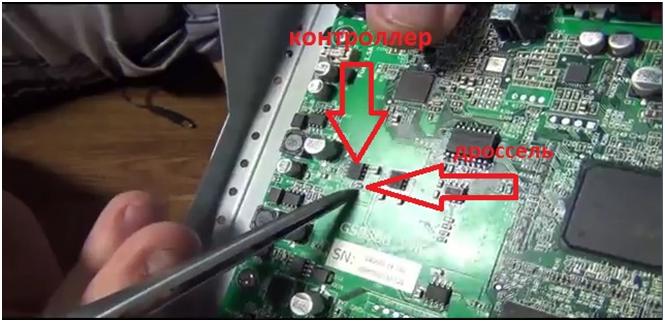
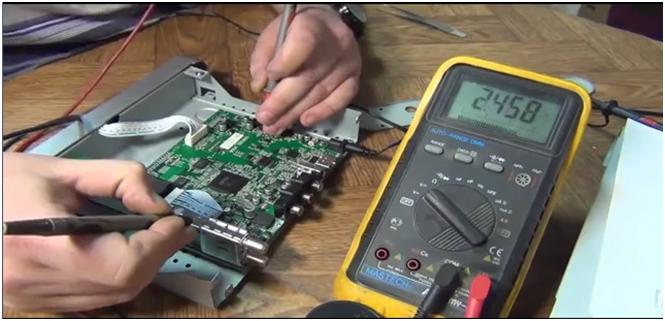
A javítás kezdetén, a készülék burkolatának eltávolítása után ellenőrizni kell, hogy a munkaelemei megfelelő teljesítményt kapnak-e. Még ha a tápegység normálisan működik is, a Tricolor TV GS 8306 vevőkészülék nem kapcsol be, az egyik vezérlő feszültséghiánya lehet.
A teszt elvégzéséhez speciális tesztert kell használni. A cella üzemi feszültsége az egyes vezérlők fojtóján van feltüntetve. Teszterrel történő ellenőrzéskor a leolvasásoknak meg kell egyeznie a jelöléssel. Ha valamelyik elemen a teszter leolvasott értéke eltér az elemen lévő felirattól, akkor az alkatrészt le kell venni a tábláról és újat kell cserélni.
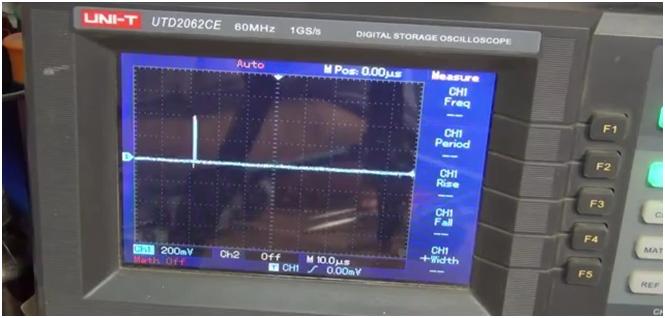
Ezután ellenőriznie kell a set-top box processzorának működőképességét. Ez a következőképpen történik:
memória dump található a táblán;
a teszter segítségével kiderítik, hogy a mikroáramkör melyik lábán található az adatkimenet;
szerelje fel az oszcilloszkóp szondát erre a lábra;
ellenőrizze a készülék leolvasását.
Az oszcilloszkópnak meg kell határoznia, hogy a processzor olvas-e adatokat a műszer memóriájából. Ha az eredmény negatív, kicserélheti a processzort vagy vásárolhat új vevőt.
Javasoljuk, hogy tájékozódjon arról, hogy mely csatornák szerepelnek az egységes csomagban.
Videó (kattintson a lejátszáshoz).
Ha minden tesztelt elem jól működik, de a GS 8306 nem kapcsol be, a panelen világít és villog a jelzőfény, akkor a probléma oka a szoftverben rejlik. A legegyszerűbb lehetőség ilyen helyzetben a memóriachip eltávolítása az eszközből, és az új firmware-t egy speciális adapteren keresztül betölteni. A letöltés végén a memóriamodul a helyére van forrasztva. Ha a felhasználó nem rendelkezik a megfelelő képességekkel, vagy nem fér hozzá a firmware-hez, érdemes felvenni a kapcsolatot az üzemeltető szervizközpontjával vagy valamelyik kereskedővel.
VIDEO
Értékelje a cikket:
Fokozat
3.2 akik szavaztak:
85