A nyomtatótulajdonosok időnként meghibásodásokkal találkoznak. A legtöbb ember önállóan szerzett személyes tapasztalatot egy ilyen eszköz kisebb hibáinak kiküszöbölésében. Amint azt a gyakorlat mutatja, a nyomtató nem hajlandó működni gyakori oka szoftverhiba vagy a mechanikai rész kisebb meghibásodása, amely önállóan, szakember segítsége nélkül kiküszöbölhető.
Tekintsük a meghibásodások valószínű okait, és azt, hogy miként szüntethetjük meg őket önállóan, anélkül, hogy más személy segítségét kérnénk.
A HP, Canon, Epson, Samsung, Sharp, Ricoh nyomtatók készüléke alapvetően ugyanaz. Ezért több okot is figyelembe veszünk, amelyek minden nyomtatóeszközön megtalálhatók:
Fontos! Semmi esetre se használjon tisztítószereket és alkoholtartalmú folyadékokat.
A fentiek mellett hallgassa meg készüléke működését. Akadnak belőle idegen zajok? Ha ezeket hallja, ez arra utalhat, hogy a nyomtatási mechanizmust aktiváló fogaskerekek nem működnek. A legtöbb esetben műanyagból készülnek.
Az alábbiakban megvizsgáljuk, hogyan végezzen javításokat egy HP LaserJet 1100 nyomtató példáján. Ez a kézikönyv a Canon, Samsung és Epson nyomtatók javításához is hasznos lesz.
Tegyük fel, hogy a hőfólia megsérül nyomtatás közben, ha egy gemkapocs van a lapon. A javításhoz egy kis szerszámkészletre van szüksége:
VIDEO
Fontos! Az ilyen munkák során minden műveletet nagyon körültekintően kell végrehajtani, mivel a nyomtató többnyire műanyagból készül, és bármely retesz vagy alkatrész eltörhet. Természetesen összeszerelés után ne legyen felesleges alkatrész.
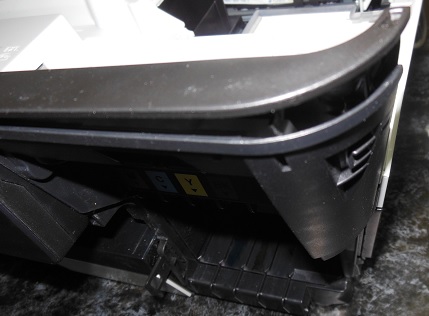
Tegnap megérkezett javításra egy Brother tintasugaras nyomtató. Az előzetes ellenőrzés feltárta a nyomtatófej blokkolásának problémáját a parkolóban.
A nyomtató megpróbálta "kihúzni" a nyomtatófejet, de valami megzavarta a mozgást, a védőkuplung jellegzetes kattanásai hallatszottak.
A sebészeti beavatkozás nem járt eredménnyel, ezért úgy döntöttek, hogy a nyomtatót javításra hagyják, a hiba felderítésére és megszüntetésére.
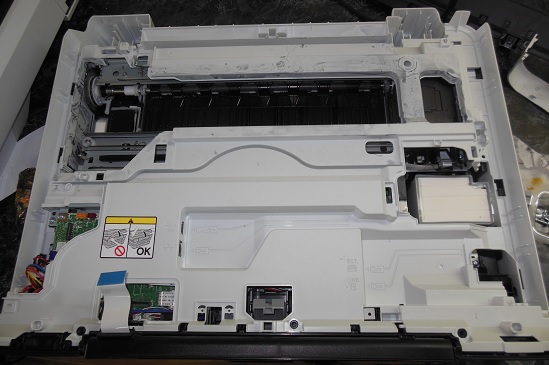
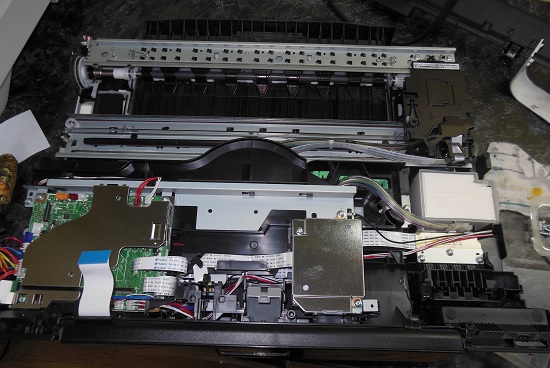
A Brother MFP nyomtatófejéhez nagyon nehéz hozzáférni, ezért úgy döntöttek, hogy szétszedjük a nyomtatót és belülről megvizsgáljuk. Körülbelül 7 percet vett igénybe a szétszerelés, mivel már volt tapasztalat ennek a modellnek a szétszerelésében.
Egyébként a nyomtatómodellről. Egészen "egyenesen a bádogból" készülék - Brother MFC-J5910.És csak a mi üzletünkön keresztül több tucat átment belőlük, és eddig ez az első garanciális eset.
Az ügyfél elmondása szerint a nyomtató a következő bekapcsoláskor "leblokkolt", ami a nyomtató berendezés parkolóegységének hibáját jelezte. Erről a helyszínről kezdték meg az ellenőrzést.
Ez a platform funkcionális jellegű, három pozícióban kapcsolja a hajtóművet: szivattyú csatlakoztatása a tinta pumpálásához a nyomtatófej tisztításához, fejzár csatlakoztatása parkoló üzemmódban és papíradagoló egység csatlakoztatása.
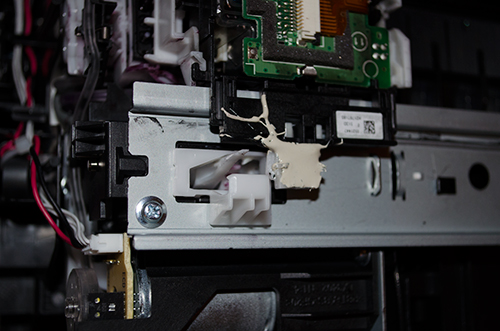
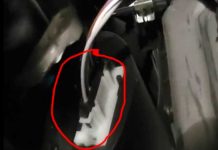
A letiltás oka azonnal kiderült. Mivel a műanyag töredékek és a műanyag lengéscsillapító a tok belsejében voltak, gyorsan előkészítettem őket a beszereléshez és felragasztottam. Tekintettel arra, hogy ez a hely időszakos terhelést kap, a műanyag sebességváltó karra való "ütődés" pillanatában úgy döntöttek, hogy megerősítik a ragasztóvarratot. Kültéri tömítőanyagot használtam, szerintem az epoxi is bevált.
Csatlakozom az elülső vezérlőegységet, és összeszerelés nélkül ellenőrzöm a nyomtató teljesítményét. A nyomtató tökéletesen indult. A probléma megoldva.
A nyomtató összeszerelésekor azon kaptam magam, hogy ez fizikai behatás eredménye. Nagyon nehéz hinni a gyári házasságban. De mivel a nyomtató garanciális volt, és a probléma könnyen kiküszöbölhető, nem mentem bele a részletekbe, és a javítást garanciális esetnek nyilvánítottam.
Felújítás után fotóztam, csak egy gondolat futott be, mi van, ha ez a "gyenge pontja" ennek a modellnek. Ezért minden esetre közzétettem egy bejegyzést erről a problémáról és annak megszüntetéséről.
P.S. ennek a nyomtatónak a története folytatódik. Ma az ügyfél, miután tudomást szerzett a javítás pozitív eredményéről, kérte, hogy helyezzék át a nyomtatót szublimációs tintára. Hagyom még egy napig, hogy kiöblítsem a vízkő- és pigmentmaradványokat, és újratöltsem tintával a fotós ajándéktárgyak nyomtatásához.
Az öblítés folyamata egyszerű, de a közeljövőben megpróbálom leforgatni a folyamatot, és készíteni egy kis áttekintőt.
A mai áttekintés végén a témát szeretném érinteni LED világítás otthonra és irodára. A LED-lámpák segítségével óriási energiamegtakarítás érhető el. Jelenleg minden típusú lámpa elérhető beltéri és kültéri telepítésre egyaránt. Itt megtekintheti a teljes választékot és megrendelheti.
A Master's Secret megosztja a HP LaserJet 1010 lézernyomtató javításában szerzett sikeres tapasztalatait. A kézikönyv az 1000 - 1200 sorozatú HP LJ nyomtatókhoz alkalmas.A történet egyszerű, a vásárolt használt nyomtató (1000 rubelért) egy évig működött és bután megrongálta egy gemkapoccsal ellátott lap, leöblítették és susogni kezdett - eltörte a hőfóliát. A hőfólia sérülése könnyen ellenőrizhető egy cserepatron behelyezésével. A szervizközponttal való kapcsolatfelvétel azt jelentette, hogy a javításért legalább egy új nyomtató vásárlásához hasonló áron kellett fizetni. Én is ösztönöztem a nyomtató hőfólia keresését, az eladók felajánlották, hogy irreális áron, akár 1500 rubelért vásárolnak hőfóliát (a piros ára
100 rubel), plusz az eladók trükkjei a javítókészletben lévő hőzsír hiányában, és ennek az alkatrésznek az értékesítése javításra szintén nagyságrendileg túlárazott.
A hőfóliát egy hónapon belül megkeresték, és 300 rubelért (2013) vásárolták meg hőzsírral együtt. A javításhoz egy egyszerű szerszámra van szükség:
A javítási sémát lépésről lépésre hajtják végre a következő sorrendben.
lépés: 1. Ellenőrizze a fólia integritását és a hőzsír jelenlétét. Húzza ki a patront a nyomtatóból. Húzza ki a tápkábelt.
1. lépés Húzza ki a tápkábelt
1. lépés: Vegye ki a patront a nyomtatóból
lépés: 2. A kazetta fedelét egy rúd tartja a helyén. A szárat a műanyag szegecs belső szélének megnyomásával kell leválasztani a burkolatról. Tartsa a szegecset leválasztás közben.
Lépés: 3 Fordítsa maga felé a nyomtatót a hátlappal, és egy Phillips csavarhúzóval távolítsa el a fém burkolatból a három csavart, két csavart a bal oldalon és egy csavart a jobb oldalon. Lásd a fényképet.
3. lépés Csavarja ki a csavart a bal oldalon
3. lépés Csavarja ki a csavarokat a jobb oldalon
lépés: 4 Távolítsa el a nyomtató oldalait. A kötegeket műanyag kapcsok tartják a helyükön, amelyek felül, alul és hátul találhatók. A gombok nélküli fedél tartja a legerősebben. A titkos zárak a képen láthatók.
4. lépés: Fali reteszek gombokkal
4. lépés: Fali reteszek gombok nélkül
Lépés: 5 Emelje fel a kazetta ajtaját, és távolítsa el a gép két csavarját. Távolítsa el a fedelet.
lépés: 6 Lapos csavarhúzóval feszítse fel a fém hátlap jobb alsó szélét, és távolítsa el.
6. lépés: Csavarhúzóval távolítsa el a fedelet
lépés: 7. A tápcsatlakozó oldalán található a tápegység. A tábla tetején négy különböző csatlakozó található, húzza ki őket. A fehér vastag vezetékekkel ellátott csatlakozó csak a retesz megnyomása után válik le, lásd a fényképet. A hátlapon lévő piros vezetéket is le kell választani. Csak húzd fel. Ne feledje, hogyan van rögzítve egy rugóval előfeszítve. Távolítsa el a vezetékeket a rendezőkapcsokról.
7. lépés: A tápegység csatlakozói
7. lépés: Reteszelő a negyedik csatlakozóhoz
7. lépés A piros vezeték rögzítése
7. lépés Piros vezetékcsatlakozó
7. lépés: A vezetékek szabadok
Lépés: 8. Így eljutottunk a tűzhelyhez. A tűzhely három csavarral van rögzítve. Lásd a fényképet. Kicsavarjuk a csavarokat. Lazítás közben tartsa a csavarokat.
8. lépés. Az első csavar, amely rögzíti a tűzhelyet
8. lépés A tűzhelyet rögzítő második csavar
8. lépés. A harmadik csavar a tűzhely rögzítéséhez
lépés: 9 Fogja meg a tűzhely jobb szélét, és húzza ki.
lépés: 10 Csavarja ki a tűzhely fedelét rögzítő két csavart. Távolítsa el a fedelet oldalra húzva.
10. lépés: Első fedőcsavar
10. lépés Második fedlapcsavar
10. lépés: A beégető fedelét eltávolították
11. lépés Most látjuk a hőfólia megsemmisülését. Emlékezzen a deszkák helyzetére csapokkal és karokkal! A kályha oldalain rugók vannak, a rugókat alulról akasztjuk ki hosszú orrú fogóval. Mindkét oldalon eltávolítjuk a fémcsíkokat és a műanyag nyomókarokat. Ne keverje össze őket összeszereléskor!
11. lépés. A kart rögzítő rugó
11. lépés Távolítson el minden rugót
12. lépés: Elengedjük a fehér vezetékeket a kapcsokról, és eltávolítjuk a dobot hőfóliával. Csak felfelé megy.
12. lépés Távolítsa el a termikus dobot
12. lépés: A termikus dobot eltávolítjuk
13. lépés: Saját kezünkkel eltávolítjuk a műanyag hegyet arról az oldalról, ahol vékony vezetékek jönnek ki a dobból. A sapkát a reteszek tartják.
14. lépés Távolítsa el a sérült hőfóliát, és törölje le a fémfelületet és a hőelemet egy nedves ruhával a régi zsírtól és szennyeződéstől.
14. lépés Távolítsa el a hőfóliát
Lépés: 15. Vigyen fel új hőzsírt a tűzhely felületére. Óvatosan szerelje fel a hőfóliát. A henger végét a szemközti műanyag hegyhez kell rögzíteni. gondosan szerelje fel a megfelelő hegyet is. Hasznos a kifolyt hőzsír eltávolítása.
15. lépés: Vigyen fel termikus zsírt
15. lépés A hőfólia felhelyezése
15. lépés Távolítsa el a felesleges hőzsírt
lépés: 16. A tűzhely összeszerelése fordított sorrendben. A deszkák helyes elhelyezkedése a képen.
16. lépés A burkolat fel van szerelve
Lépés: 17 Helyretesszük a tűzhelyet, és három csavarral rögzítjük. Megtöltjük és csatlakoztatjuk az összes vezetéket a csatlakozókhoz. Helyezze be megfelelően a piros vezetéket.
Lépés: 18 Szerelje fel a hátsó és a felső fedelet. Szerelés közben emelje fel a tűzhely műanyag zászlóit. hogy illeszkedjenek a burkolat megfelelő barázdáiba.
19. lépés Nyomtasson ki egy tesztoldalt
Lépés: 19 A nyomtató összeszerelése után ellenőrizzük, hogy nincsenek-e benne felesleges alkatrészek. Csatlakoztatjuk a tápkábelt. Bekapcsoljuk a nyomtatót. Először adjuk ki a papír nélküli adagolás parancsot, majd a zöld gombot egy kicsit tovább nyomva nyomtatunk egy tesztoldalt. Az első néhány oldalon zsírnyomok jelenhetnek meg a széleken. A munkát egy órán keresztül kapkodatlanul végezték. Az ilyen munkában megtakarított pénz több mint 100 000 rubel havi fizetésnek felel meg.
Az ilyen meghibásodásokat saját maga javítsa ki!
Jómagam tucatnyi hőfóliát cseréltem a hp-re – tanúbizonyságom szerint – helyesen van megírva.
És hogyan lehet becsapni egy lézernyomtatót xerox 3140 Van egy problémám vettem hozzá patront, kifogyott a tinta és elkezdtem önteni az új port, majd azt írja, hogy állítólag nincs patron és a piros dióda leállt és ennyi / Hogy ne mondjuk neki, hogy csaljon?
Üdv mindenkinek! Az előző, nyomtatójavítással kapcsolatos bejegyzésem után még mindig +10 feliratkozóm van . Ebben a bejegyzésben néhány olyan nyomtató javításáról szeretnék mesélni és bemutatni, amelyek meglátogatták SC-nket
Xerox WC3220, probléma - a bekapcsolás után nem megy készenlétbe, valami ilyesmi üzenet jelenik meg: „Rendszerhiba: ki / be. egy nyomtató". Arra is gondoltam, hogy minden egyszerű, mert ugyanazzal a hibával, ugyanazok a nyomtatók már hoztak, az eredmény - a fűtőlámpa kiégett. Észrevettem, hogy a közelmúltban elkezdték hozni a Sam / Xer nyomtatókat egy kiégett lámpával, ez érthetőnek tűnik: gyakran ki-be kapcsol működés közben (csak korábban nem volt ilyen, és kb. gyártási év ¯_ (ツ) _ / ¯ ) A javítás során kiderült, hogy a lámpa és a biztosítékok sértetlenek, és az oka nem volt érintkezés a termoegység csatlakozóaljzatában:
Úgy néz ki, mint egy szögletes szemű robot arca) A robot „fogai” a hőérzékelő érintkezői, a „szemek” a lámpa érintkezői. Két csapot csak egy kicsit borítottak be az oxidok, lusta voltam megtisztítani, és az egész aljzatot egy másik szétszerelt termoegységből raktam ki.
Következő, a Canon LBP3110 nyomtató, a probléma a nyomtatáskor recseg, elakad. És itt van egy tipikus probléma - a termoegység hajtóművének kopása:
A képen egy másik nyomtató a Canon MF5730, pontosan ugyanaz a felszerelés a HP 1000/1200/1300 nyomtatókban és sok másban.
Fogak helyett vékony lemezek vannak a fogaskeréken, természetesen nincs normális kapcsolat a termoegység gumitengelyének fogaskerekével. Szerintem több oka is van ennek a kopásnak: eltérő fogaskerekek anyaga, gyenge nyomás a fogaskerekek között, a hőszerelvény kopása, és magát a gyártót sem érdekli, hogy a csomópontok hosszú ideig szolgáljanak.
Kyocera ES 1370N nyomtató. Ügyfélpanasz, hogy a lap körülbelül 2-3 cm-rel kijön a nyomtatóból és megáll. Ez körülbelül 5-15 lapon történik.
Megállapítottam, hogy a teflon tengely az egyik szélén egyenesen a fémhez kopott, de csere után megmaradt a hiba. A problémával foglalkozó fórumokon áttúrva rájöttem, hogy vagy a hőegységben a papír áthaladására szolgáló optocsatoló hibás, vagy a kimeneti tengely előre / hátra forgáskapcsolója sérült (kétoldalas nyomtatással). Mindezt ellenőriztem - a probléma megmaradt. Továbbá a gyanú a sebességváltó regisztrációs tengelykapcsolójára esett. Kár, hogy akkor nem készítettem eleget képet, mert folyamatosan zsírosodott a kezem a fogaskerekektől (van olyan mechanizmus, amit nem egyszerű szétszedni)
НР Р2035 további javítása. Nyomtattak az utolsóig: miután a hőfólia eltört, eltört a gumitengely, csak akkor álltak le, amikor a nyomtató elkezdte elakadni a papírt, az eredmény: valami 3000 rubel javítás, és több is lehet, ha a fűtőelem kiég (szürke csík a fotón) A fotón látszik, hogy még a papír is feketévé vált a hőmérséklettől
Ha papírelakadás után kinyitja a nyomtató hátsó ajtaját, és gumihenger- vagy hőfóliadarabokat észlel (néha a tálcába vagy a nyomtató kijáratánál esnek), kapcsolja ki a nyomtatót, és vigye el javítani. hogy nem fog még többet költeni javításra.
A HP / Canon nyomtatókban gyakran ki kell cserélni a beégető egység gumi tengelyének csapágyait (perselyeit). Hőálló műanyagból készültek, formájukban jobb-bal félgyűrűként vagy egy félgyűrűként, a másik pedig a gumitengely fogaskerekes oldalán helyezkednek el, a helyére való tekercseléstől való hurokkal.
A sokak számára ismerős golyóscsapágyakat nyomtatókba is teszik, de az ilyen eszközök ára általában többszöröse.A kép jobb felső sarkában eltört, amikor megpróbálták megszerezni - teljesen letörölték. Gyakran egyenetlenül kopnak, ilyenkor torzulás lép fel, és a hőfólia a kopott felé csúszik, és idővel a széle eltörik. Továbbá, amikor elhasználódnak, a bilincs a gumik között. a henger és a fűtőelem kisebb lesz, emiatt a festék nem tapad jól a laphoz (a kép törlődik, ha rácsúsztatja az ujját). A kép bal oldalán két piros csapágy látható a canon 3110/3220/5730-ból és hasonlókból. A trükk az, hogy ami nálunk magasabb, az 200 rubel körül van, hurokkal pedig már közel 900.(!) A nagykereskedelmi ár biztosan alacsonyabb lesz, de még mindig nem értem, hogy pontosan mi is az magas ár, tudja valamelyik pikabushnik?
A következő Brother 7xxx sorozatú nyomtatónak tűnik, és a leggyakoribb probléma a rossz nyomtatási minőség. Előfordul, hogy egy ügyfél felhív és megkérdezi: "Miért működik ott a nyomtatóm?" Hát nem szeretem ezeket a nyomtatókat, a szüleimnek DCP-7030R van otthon, apám ritkán nyomtat és minden szabály, és egy szervezetben ahol sokat kell nyomtatni állandóan rossz nyomtatási minőséggel hozzák. Amikor elkezdtem dolgozni a szervízben próbáltam valahogy megjavítani a patront, ott megtisztítani, fotótekercset cserélni, néha úgy tűnik, hogy segít, de gyakrabban, vagy ellenőrzéskor újra ugyanaz, vagy akkor egy elégedetlen ügyfél hozza újra. A legmegbízhatóbb az, ha hülyén veszünk új patront és nem gőzöljük. Ráadásul a kompatibilis kazetta nem sokkal rosszabb, mint az eredeti, és az ára 3-szor alacsonyabb
Maga a kazetta két részből áll: egy festékkazettából (TN) és egy fotókazettából (Drum). A képen egy szétszedett dob látható fénykép nélkül. Általában maguk a patronok fogyóeszközök, és a gyártók igyekeznek a maguk módján eldobhatóvá tenni őket, mert ez csak egy aranybánya számukra. Valaki például védelemmel ellátott chipeket rak be, amelyek bizonyos számú lap kinyomtatása után blokkolva vannak, a Brother pedig chipek helyett egy mechanizmust használ, amit elvileg könnyű visszaállítani 0-ra, ráadásul néhány alkatrészt vettek a nyomtatót a kazettába, és a lehető legeldobhatóbbá tette... Átlagosan 4-5 utántöltés és elkezd omlani a festékkazetta, majd a dram is rosszul nyomtat. Mint korábban mondtam, a patron tisztítása és javítása nem mindig segít. Tisztíthatja a festékkazettát (teljesen ürítse ki a régi festéket, élénkítse a tömítéseket, tisztítsa meg a mágneshengert, az adagoló- és vágópengét), de a dobbal ez nehezebb. Amint megértettük, töltésszivárgás kezdődik, és ennyi.
Következik a HP M400 nyomtató – egy újabb példa arra, hogyan törekszik a gyártó az eldobható patronokra. Vevői panasz: a nyomtató eltöri a fotótekercs forgatásához szükséges meghajtó tengelykapcsoló fogait (egyébként a patronok eredetiek)
A kuplung szerencsére megvan, a leszereltekből kivehető. A trükk az, hogy a korábbi, azonos fotoval meghajtó egységgel rendelkező modelleken nem figyeltek meg ilyen szemetet. Ha kihúzza / behelyezi a patront, a nyomtató elkezdi forgatni a tengelyeket, de néha a tengelykapcsoló megcsúszik, és idővel a tengelykapcsoló eltörik. Egy kolhozban kellett dolgoznom hajtóműburkolattal, hogy a tengelykapcsoló és a hajtások szorítása szorosabb legyen)
Igaz, aztán kb 3-4 hónap után újra hozta a kliens ugyanazzal a bajjal (és sokat nyomtatnak). Nincsenek további kolhozfotók – egy másik személy vette át a nyomtatót. Ezen kívül a nyomtató tompa érintőkijelzővel és tűzifával rendelkezik - közel egy órát vár a telepítéssel, eléri a 99%-ot és hiba történik, hogy a telepítés túl sokáig tart, indítsa újra a számítógépet (ha van tűzifa telepítve ugyanazt a nyomtatót, távolítsa el őket teljesen, és kezdje újra a telepítést)
A listán a következő a Toshiba e18 MFP. Meglehetősen népszerű modell, elfogadható áron A3-as papírgéphez. Az ügyfél azt mondja, hogy harmonikával elakad a papír a beégetőben. A kliens a hibás ezért - elakadás esetén a papírt óvatosan kell eltávolítani, különben a papírleválasztó ujjainak ülései könnyen eltörhetnek:
Meg lehet persze próbálni vékony fúróval, dróttal vagy iratkapcsokkal rögzíteni (ha ragasztunk valamit, akkor speciális magas hőmérsékletű ragasztóval, ami nálunk nincs 🙂), de ilyenkor általában cserét javasolunk. a termoegység teljes fedelét, nincs más lehetőség. Ha a nyomtató kiír egy üzenetet a szervizigényről (kb. 75 ezer oldal után), és a nyomtatási minőség is megfelel Önnek, akkor a hiba könnyen visszaállítható, de mégis néha belenézünk, hogy minden rendben van-e vele. Egyébként nemrégiben sokat csavartam egy másik Toshibával) Kicseréltem a teflon tengelyt, elkezdtem visszaszerelni, és az egyik fűtőlámpa rögzítőcsavarjainak meghúzása közben meghúztam a kezemet, ami a hegyét eltörte a a lámpa érintkezése (hülye vagyok, elektromos csavarhúzót szoktam használni, de alaposan meg kellett húzni a szokásosat) Javításra természetesen nincs mód, és a régi készülékekről eltávolították a lámpákat eltűntek valahol. Szerencsére a főnök nem káromkodott sokat, azt tanácsolta neki, hogy nézzen bele a Toshiba régi, leszerelt modelljének termoblokkjába, amely sokáig a sarokban állt. Szerencsém volt - bár csak egy lámpa volt, de a 18-asban kettő helyett, paramétereiben megfelelt a töröttnek.
Mára ennyi, azt hiszem, ideje befejezni) Miért nem voltak tintasugaras nyomtatók a bejegyzésemben? Volt idő, amikor szervizünk egyáltalán nem volt hajlandó megjavítani őket. kevés volt belőlük a kipufogógáz. Nemrég úgy döntöttek, hogy újra beveszik őket, de csak a nyomtatási minőséggel nem kapcsolatos problémák kiküszöbölése egy piszkos üzlet, és nincs garancia a munkára (maximum kezdje meg a fúvókák tisztítását). Általában nullázzuk a hibákat, eltávolítjuk az elakadásokat, cseréljük a felszedőgörgőket, „pelenkákat” és így tovább. Macskák helyett a végén - fsh Pikabuval, amitől hangosan kifújtam a munkahelyemen: Mitka Makkonokhov és Zhorik Letov
Amit az SC-ben dolgoztam, az a nyomtatók/másolók javítása volt. Pedig banális PC javítással kezdtem, aztán laptopok, navigátorok stb. Emiatt lelassítottam a nyomtató berendezést, és az elmúlt három évben csak javítgattam. Most egy kicsit elmagyarázom azoknak, akik nem ismerik:
1. Sokkal érdekesebb (és még nehezebb) javítani egy nyomtatót, mint a számítógépeket és a laptopokat (nem csak én vagyok így a laptop BGA forrasztással, stb., a termikus forrasztóállomáson a gyerek meg tudja oldani a forrasztást).
2. Különféle meghibásodások, minden nyomtató valami új és egy csepp tapasztalat. Igen, vannak ismétlődő javítások, de arányuk nem olyan nagy, mint a PC-k / laptopok javításánál. Vannak olyan esetek (azonnal átfutott a testen a hideg), amellyel több napig f * ck, és pontosan tudva azt a csomópontot, amelyben a hiba történt (személyes tapasztalatból - SHARP, három napig szedtem, ennek eredményeként - a fogaskerék már a fogaskerék mérésekor kiderült, hogy a fogak 1-1,5 mm-re egyenletesen nyaltak.) Az SC-ben eltöltött 10 évnyi munkatapasztalat óta még nem láttam egyetlen olyan laptopot és PC-t sem, ami 2-nél több időt vesz igénybe. 3 óra a diagnózis felállítására.
3. Minden nyomtatót mágikus elmével ruháznak fel. És ha nem mondod az összeszerelés végén, és a teszt előtt ellenőrzöd a mondatot: "Nos, kurva, próbálj csak dugni, harmadszorra már nem foglak szétszedni" - akkor fennáll annak a lehetősége, hogy nem végzett valamit. A legfontosabb a kommunikáció a nyomtatóval, ezt úgymond érezni kell. (tudni, hogy melyik esetben melyik területen kell leszállni) .
4. Hihetetlen izgalom, amikor minden működik. Főleg a zúgás a mechanikus rész javításából származik (ott van a leghevesebb pi * ets csak ).
5. A fénymásolók (ezek olyan nagy pokolgépek) az SC alkalmazottjának a mazsolája. Mivel ez ugyanaz a nyomtató, csak van még több részlet - kérdezd meg, hol van a mazsola? A javítás áráért 10-szer drágábban számítanak fel.
És végül a következő mondattal szeretném befejezni: nem lehet csak úgy felvenni és összeszerelni, hogy ne maradjon felesleges csavar .
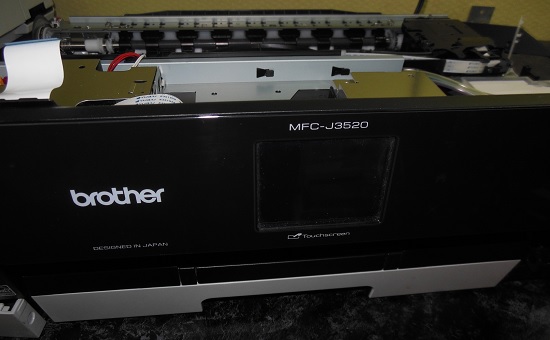
1. Megkaptuk a Brother MFC-J3520 többfunkciós nyomtató javítását kompatibilis nagy térfogatú patronokkal, amelyek nem nyomtattak fekete színben.
2. A Brother MFP MFC-J3520 néhány másodperc múlva be- és kikapcsol, a gomb több része nem kapcsol be, amíg ki nem kapcsolják.
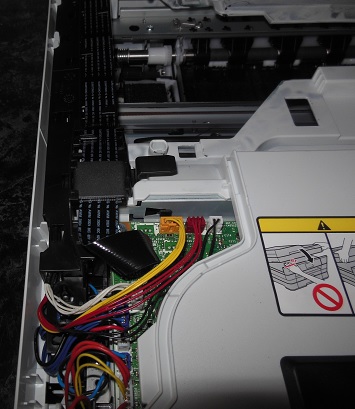
Felemeljük a szkennert, balról leszedjük a csatlakozó kábeleket, hurkokat takaró fedelet. Eltávolítjuk őket.
Távolítsuk el a szkenner tartót.
Lecsavarjuk a felső fekete burkolat bűnösségét.
Lecsavarjuk ezt a fedelet jobbról, balról, és két reteszt középen. Távolítsuk el ezt a fedelet.
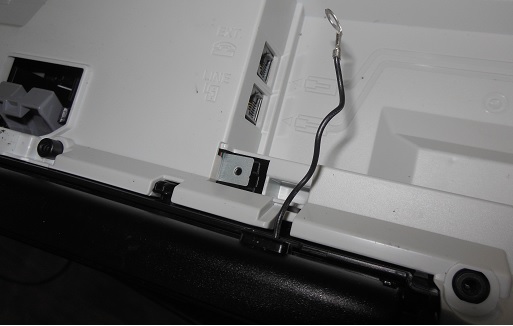
Válassza le a központ kábelét, a földelő kábelt.
Csavarja ki az összes csavart a fehér burkolat tetején, távolítsa el.
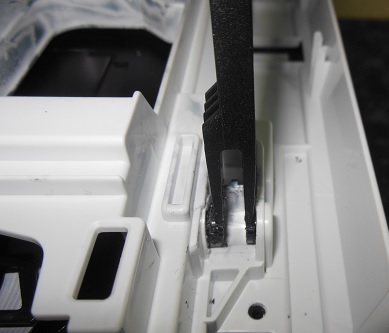
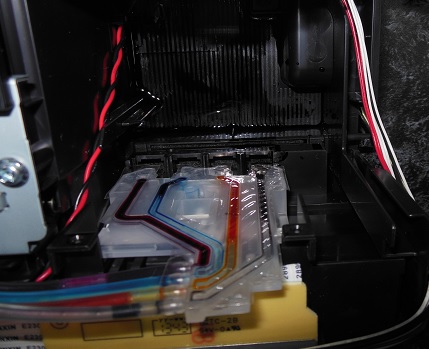
Az adszorber eltávolításakor fekete tintafoltokat találtak alatta.
Az alapos vizsgálat a fekete tintacsatorna átlátszó fóliájának sérülését fedezi fel.
A sérülés tetejére ragasszuk fel a polietilén fóliát ciakrin alapú szuperragasztóval.
A nyomtatót fordított sorrendben szereljük össze.
Próbáljuk futtatni. Nyitott fedél hiba lép fel, amit egy speciális dugó behelyezésével küszöböl ki, aminek a vége rányomja a fedél mikrokapcsolóját. A nyomtató elindul.
Igyekszünk a szivattyúzást elvégezni - minden szivattyúzás után a tömítés megromlik.
Kinyitjuk a patronok összes szelepét, és hátradöntjük a nyomtatót, hogy a tintaszintet a fej szintjére emeljük.
A nyomtatás minősége minden pumpálással javul.
Következtetés: a nagy patronokat nem ehhez a nyomtatóhoz tervezték. A fúvókák légtelenítése után ismét levegő jut a fejbe.
Ha ez a hiba előfordul, a Brother MFC-J3520 MFP a hálózathoz való csatlakozás után bekapcsol, majd egy idő után kikapcsol, ezután nem reagál a bekapcsológombra. A Brother MFC-J3520 nem kapcsol be leállítás után.
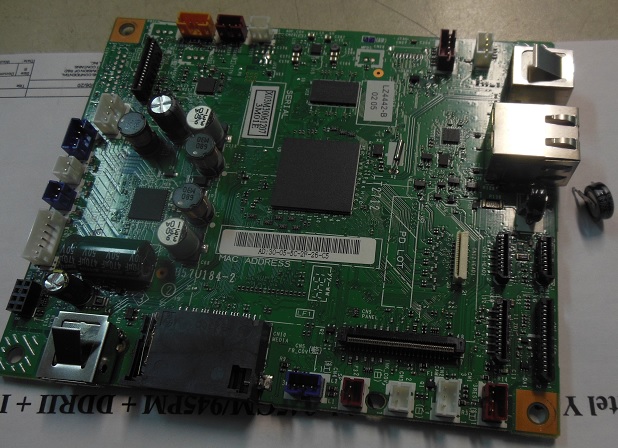
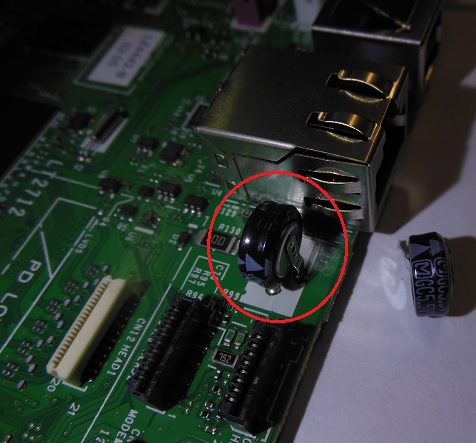
A probléma az MFP alaplap (formázókártya, fő PCB) hibás működésében rejlik, és kifejezetten a szuperkondenzátor (szuperkondenzátor - valami a kondenzátor és az akkumulátor között) hibás működéséhez kapcsolódik.
Szétszedjük az MFP-t, kivesszük az alaplapot.
A szuperkondenzátor az alaplapon, az Ethernet csatlakozó mellett található. Hatalmas, 0,22 F kapacitású, és 5,5 V alacsony feszültségre van méretezve. Az elem alacsony megbízhatóságú. Forrasztás után megmérjük a kapacitást. Vagy jóval alacsonyabb a névlegesnél, vagy egyáltalán nem működik kapacitásként.
Kicseréljük a szuperkondenzátort egy újra, összerakjuk az MFP-t, bekapcsoljuk és élvezzük.
Nyomtatók, szkennerek, többfunkciós eszközök – az irodai berendezések életünk részévé váltak: ezek az eszközök ma már minden irodában és szinte minden otthonban elérhetőek. Mint minden elektronikai cikk, az ilyen eszközök, akármilyen jó minőségűek is, idővel "szemét" kezdhetnek. Valaki ilyen esetekben azonnal a szervizbe megy, valaki megpróbálja saját maga megjavítani a nyomtatót otthon, ami néha katasztrofális eredményekhez vezet. Nézzük meg együtt, hogy milyen esetekben indokolt a saját kezűleg nyomtatójavítás, és mikor érdemes a szakemberek szolgáltatásait igénybe venni.
A nyomtató megszakításának számos oka lehet. A felhasználók által tapasztalt leggyakoribb problémák az alábbiak szerint írhatók le:
Problémák az adagolással / adagolással, még a papírtekercseléssel is.
Vízszintes/függőleges csíkok jelennek meg a lapokon.
Hangos zaj a készülék működése közben.
Problémák a nyomtató bekapcsolásakor.
"Láthatatlan" patron, amelyet a nyomtató nem ismer fel.
Képtelenség számítógépről nyomtatni vagy "érthetetlen" karaktereket nyomtatni.
Egy adott (általában nagy) kötet nyomtatásának képtelensége.
Több problémahelyzetet is felsoroltunk, de valójában a nyomtató meghibásodása többféleképpen is megnyilvánulhat - az eszköz típusától, "életkorától" és egyéb tényezőktől függően.
Nézzük meg, hogy az esetek közül mely esetekben lehetséges a nyomtatók otthoni javítása, és elvileg lehetséges-e.
Az eszköz működése közben fellépő erős zajt valószínűleg a sebességváltó vagy a fő meghajtó hibája okozza, ezért azonnal forduljon a szervizközponthoz, és ne próbálja meg "megjavítani" a nyomtatót többszöri be- és kikapcsolással.
Az interneten számos webhely található, amelyek részletesen leírják, hogyan lehet könnyen és egyszerűen megjavítani bármilyen berendezést saját kezűleg.Véleményünk szerint azonban a nyomtatók javítását csak olyan szakemberek végezhetik, akik pontosan azonosítják és elhárítják a hibát, és nem improvizált eszközökkel (csavarhúzó, körömreszelő, olló) járnak el, ahogy a legtöbb felhasználó tenné. "Szóval mi történik, ha az első sikertelen papírnyomtatási kísérletnél a szervizbe rohansz?" - kérdezed. Nem, nem kell azonnal futnia, van néhány dolog, amit otthon is megtehet – például elvégezheti a nyomtató működésének kezdeti diagnosztikáját.
Furcsa módon gyakran a nyomtató "vicces" okokból nem működik:
helytelenül behelyezett patron,
nem látható laphatárolók,
a tálca nincs teljesen visszahúzva,
idegen tárgyak ragadtak a nyomtatóba.
Ezért, ha a készülék hirtelen elkezd elakadni vagy elszakad a papír, győződjön meg arról, hogy az összes elem megfelelően van beszerelve. Távolítsa el a patront, és alaposan vizsgálja meg a készülék belsejét: ha egy elakadt lap maradványait látja, jobb, ha nem próbálja meg saját kezűleg éles tárgyakkal megszerezni, mert azok sokkal nagyobb károkat okozhatnak.
Ha víz, homok, például vakolat, föld a virágcserép belsejébe kerül, vagy a festék kiömlött, azonnal húzza ki a készüléket, és forduljon a szervizközponthoz.
Videó (kattintson a lejátszáshoz).
Egy másik diagnosztikai trükk, hogy megértsük, hol van a probléma, az egyik patron használata a másik helyett. Ha a nyomtatója „nem látja” a patront, elakad alatta a papír, csíkokat nyomtat a lapra, helyezzen bele egy másik patront, ha természetesen van. Az eszköz teljesítményének visszaállítása azt jelzi, hogy a probléma a patronban volt, de ha a probléma továbbra is fennáll, akkor a hibákat magában a nyomtatóban kell keresni. Mellesleg, néha csíkok a papíron azt jelzik, hogy hamarosan újra kell töltenie a patront. Ha csíkok jelennek meg a lapokon, vegyük ki a patront, rázzuk meg többször, majd tegyük vissza a helyére: ha a „csíkozás” eltűnt, az azt jelenti, hogy a festék kifogyóban van.
Értékelje a cikket:
Fokozat
3.2 akik szavaztak:
85